
施工会社の皆さまへ|最優先募集
工事受注を増やし、
職人に継続する仕事量を。
図面のない空き家を、見積もれる・直せる・売れる再生住宅へ。
間取りスキャン、ママリノ標準仕様、不動産会社との連携、販売ポータルを一式で提供します。
CADNET提供の操作画面・使い方を掲載しました。正式利用条件には確認中の項目があります。
施工会社FC|約46秒の紹介動画
工事を待つのではなく、
仕事が生まれる入口を地域につくる。
不動産会社との連携、現地調査、見積り、施工。地域で仕事につながる仕組みを、約46秒の動画で確認してください。
- 加盟不動産会社と、販売につながる改修を提案
- 間取りスキャナーで現地調査の下図づくりを支援
- ママリノ標準仕様で工事・品質管理を進める
- 地域の職人への継続発注につなげる
代表メッセージ
私は、この募集を単に加盟店を増やすためのものとは考えていません。地域に根を張り、空き家の再生と、住まいを必要とするご家族の支援に一緒に取り組む「仲間」を募るものだと考えています。
ママさんホンポホールディングス株式会社
代表取締役 西山 晴敏
全文を読む
本文を読み込めない場合は、共通入口の代表メッセージをご覧ください。
施工会社が使う最初の武器|間取りスキャナー
図面のない空き家を、携帯でスキャンして図面に。
これも提供します。

CADNET|間取りスキャナー
図面がない現場も、
下図づくりから見積りへ。
対応端末でスキャンし、寸法を確認・補正して図面を共有。まずは使い方をご覧ください。
現地調査用の下図です。寸法の要所は実測します。
間取りスキャナーの使い方・対応端末・操作画面を見る
間取りスキャナー|CADNET v4の操作案内
図面のない空き家の、現地調査の下図づくりに。
室内をスキャンし、図面をつくり、現地で補正して、共有用に出力します。間取りスキャナーは物件掲載・売買の機能ではありません。不動産会社と連携して、改修計画・見積り・施工を進めます。
LiDAR搭載のiPhone(13 Pro・13 Pro Max以降)とiPad Proが対象です。Androidは非対応。iPadの対応世代・最低OSは確認中のため、端末購入前に確認してください。


4つのステップ・現地調査・図面共有の詳しい案内を開く +
施工会社向け|間取りスキャナーで、現地調査の下図をつくる
図面のない空き家でも、室内をスキャンして、間取りの下図をつくれます。
つくった図面は、現地で確認・補正してから使います。
間取りスキャナーは、物件の掲載や売買を行う機能ではありません。
対応端末は、LiDARスキャナを搭載したiPhone(13 Pro・13 Pro Max以降)と、iPad Proです。
Android端末では使えません。iPadの対応世代は、確認中です。
操作の様子(施工会社向け)
実際の操作を録画した映像です。画面は説明用のものです。
スキャンから出力までの4つのステップ
実際のアプリの画面を、順に見られます。画像を押すと、大きく表示します。
-
室内をスキャンする
アプリで「間取りスキャン」から「はじめから」を選びます。開始位置で赤いボタンを押し、部屋をひと回りします。
画面下の立体の間取りで、必要な部分が取れているか、その場で確認できます。停止して部屋名を付けると、保存されます。
動画の撮影は必要ありません。写真は任意です。
スキャンのコツ
- 明るい場所で、ゆっくり動かします。
- 対象物から2mほど離れます。
- 窓のカーテンやブラインドは開けます。
- 壁一面を覆う家具は動かします。
1回のスキャンは、9m×9m程度、5分程度が推奨です。上限ではありません。部屋ごとにスキャンします。

起動画面。「間取りスキャン」からスキャンを始め、「結果一覧」から保存したデータを開きます。画面は実演用のものです。実案件の図面・写真ではありません。 スキャン中。赤いボタンで開始・停止し、カメラのボタンで写真を撮れます(写真は任意です)。画面は実演用のものです。実案件の図面・写真ではありません。 
停止すると「結果を保存」が開きます。部屋名を入れて「OK」を押すと保存されます。画面は実演用のものです。実案件の図面・写真ではありません。 
保存した部屋を、3Dで回して確認できます。画面は実演用のものです。実案件の図面・写真ではありません。 -
図面をつくる
保存すると、3Dモデルと、平面図・立面図(展開図)ができます。窓やドアも反映されます。
続きの部屋は、「つづきから」を選んでスキャンします。「合成」で、複数の部屋を1枚の平面図にまとめます。合成した部分に少しずれが出たときは、位置を合わせます。

続きの部屋をスキャンするときは、「つづきから」を選びます。画面は実演用のものです。実案件の図面・写真ではありません。 
家具は白い枠で認識されます。壁一面を覆う家具は、動かせるなら動かします。画面は実演用のものです。実案件の図面・写真ではありません。 
結果一覧の「合成」で3部屋を選ぶと、3Dも1つになります。画面は実演用のものです。実案件の図面・写真ではありません。 
3室が1枚の平面図になります。ずれが出たときは、人が確認して合わせます。画面は実演用のものです。実案件の図面・写真ではありません。 -
現地で補正する
3Dと平面図を、現地の部屋と見比べます。
壁厚が実際と違う壁は、壁をタップして厚みを入力します。初期値は150mmです。寸法は、モジュール補正(910、985、1000、自由指定)で調整します。
補正の選択と確認は、人が行います。要所は、メジャーなどで実測します。

平面図。寸法は、壁の中心線で測る寸法で表示されます。画面上部の「補正なし」が、モジュール補正の選択です。画面は実演用のものです。実案件の図面・写真ではありません。 
壁をタップすると「厚みを編集」が開きます。実際と違う壁は、数字を入れて「保存」を押します。画面は実演用のものです。実案件の図面・写真ではありません。 
「補正なし」を押すと、補正の選択肢が開きます。建物に合うものを、人が選びます。画面は実演用のものです。実案件の図面・写真ではありません。 
「1000mm / 4」を選んだ平面図です。選んだモジュールに、寸法が寄ります。画面は実演用のものです。実案件の図面・写真ではありません。 
右上の矢印で、立面図(展開図)に切り替えます。壁面を確認できます。画面は実演用のものです。実案件の図面・写真ではありません。 
写真を撮った位置が、図面上のピンで残ります。ピンから写真を開けます。画面は実演用のものです。実案件の図面・写真ではありません。 -
図面を出力する
共有ボタンから、画像、CSV、DXF、DTXで出力できます。DXFは、DXFを開けるCADに取り込めます。
スキャンしたデータは、基本的に端末内に保存されます。外へ出すときは、書き出しを使います。
右上の共有ボタンで、出力メニューが開きます。メールなどの共有先は、iOSの共有機能で選びます。画面は実演用のものです。実案件の図面・写真ではありません。
画面は、オンラインセミナーでの実演画面と、操作マニュアルの画面です。バージョンにより表示が異なる場合があります。
現地調査から提案まで
スキャンで下図をつくり、現況写真を撮り、完成イメージでお客様と方向性を合わせてから、見積りに進みます。八王子市のマンションの事例の画像で、流れを示します。
-
スキャンで下図をつくる
室内をスキャンして、間取りの下図をつくり、現地で補正します。
間取りスキャナーの画面(実演) -
現況写真を撮る
完成イメージの入力は、現況写真です。図面は、写真の代わりにはなりません。
実写(施工前)
-
完成イメージで、方向性を合わせる
不動産会社が作成した完成イメージを共有してもらい、お客様の希望を伺います。
AIによる参考イメージ
-
現地調査と、正式な見積り
改修の提案と見積りは、現地調査をもとに、施工会社の通常業務で行います。


図面の自動連携は、追加開発予定です。見積りの金額は、このページでは示していません。
現地調査のチェックリスト
間取りスキャナーの操作の事実にもとづく、現地での確認項目です。現地の状況によって、必要な項目は変わります。
スキャンの前に
- 動かせる家具は動かして、壁と床・天井の境目が見えるようにします。
- 壁一面を覆う家具や、天井まで届く棚は、壁と読み取られることがあります。
- 窓のカーテンやブラインドを開けます。
- 明るい場所で行います。
スキャンの最中に
- 部屋ごとに、ゆっくり動きます。対象物から2mほど離れます。
- 1回は、9m×9m程度、5分程度が推奨です。
- 必要な場所で、カメラのボタンで写真を撮ります。撮影位置が、図面上に残ります。
- 画面下の3Dで、必要な部分が取れているかを、その場で確認します。
現地での補正と確認
- 壁厚の初期値は150mmです。実際と違う壁は、壁をタップして直します。
- モジュール補正(910、985、1000、自由指定)は、建物に合うものを、人が選びます。
- 窓・ドアは、規格サイズに寄せて表示されます。実寸を確認し、強調表示された建具は、特に実測します。
- 3Dにあって平面図にない建具や、合成した部分のずれがないかを見ます。
- 梁・壁の造作物・円形の壁・ガラスの寸法・構造や設備配管は、取れない、または弱い項目です。要所は、メジャーなどで実測します。
完成イメージ用の現況写真
- 部屋の角から、窓と出入口が入るように、広く撮ります。
- 明るい時間に、カーテンを開けて撮ります。
- 同じ部屋は、角度を変えて2枚撮ります。
- 表札・人物・私物が写らないようにします。
寸法精度の数値は示していません。下図は現地調査用で、施工図や申請図書として、そのまま使うことはできません。
共有・現地調査・見積りへの使い方
| 場面 | 使い方 | 補足 |
|---|---|---|
| 不動産会社との共有 | 画像・DXF・CSVを、メール、AirDrop、メッセージなどで、ファイルとして渡します。 | 図面をポータルへ自動で添付する機能は、現在ありません。 |
| 現地調査 | 図面を、現地調査の下図として使います。 | 現地で確認・補正してから使います。 |
| 改修計画 | 下図を、改修計画のたたき台にします。 | 構造や設備配管の情報は含まれません。 |
| 見積り | 見積りの概算の入力に使います。 | 正式な見積りは、施工会社の通常業務で、現地調査をもとに行います。ママリノに見積り機能はありません。 |
| 改修の打合せ | 不動産会社が作成した完成イメージを共有してもらい、お客様の希望を伺う材料にします。 | 共有は、各社の通常の方法で行います。 |
下図として使える範囲と、ご注意
使える範囲は、次のとおりです。
- 部屋の形と大きさ、壁の位置のおおよその形。
- 窓・ドアのおおよその位置。
- 床面積・天井高さ・開口部分の面積などの数値(CSV)。使うときは、現地で抜き取り確認をします。
- 撮影した写真と、その撮影位置の記録。
ご注意は、次のとおりです。
- 完成図や施工図として、そのまま使うことはできません。
- 寸法精度の数値は、示していません。
- 梁、壁の造作物、円形の壁、ガラスの寸法、構造や設備配管は、取れない、または弱い項目です。
- 窓・ドアは、規格サイズに寄せて表示されるため、実寸と異なる場合があります。現地で確認します。
使い始めるための準備
| 項目 | 内容 |
|---|---|
| アプリとID | iPhone・iPad用のアプリです。利用者のメールアドレス単位でIDを発行し、ログインして使います。 |
| 初期講習 | オンライン(Zoom)で1時間程度が目安です。 |
| 図面に仕上げる場合 | DXFを開けるCADなどが別途必要です。 |
次の項目は、確認中です。
- 対応する最低OS、iPadの対応世代。
- 保存件数や容量の上限。
- クラウド保存・グループ共有、アプリ内での図面の描き足し。
- 建物全体の測り方、安心ハウスでの利用条件。
施工会社向けの確認事項
間取りスキャナーは、どの端末で使えますか。
LiDARスキャナを搭載した、iPhone 13 Pro以降と、iPad Proの対象機種です。
Android端末や、LiDARのないiPhone・iPadでは使えません。
対応するiPadの世代と最低OSは、確認中です。
室内の写真や動画を撮れば、図面ができますか。
いいえ。写真や動画ではなく、LiDARでのスキャンで図面をつくります。
人が部屋を歩いて読み取ります。
壁・天井・窓やドアの認識から、3Dと平面図・立面図の作成までは、自動です。確認と補正は人が行います。
図面の寸法は、どのくらい正確ですか。
寸法精度の数値は、示していません。
現地調査用の下図として使い、要所は実測で確認してください。
図面は現地調査用の下図です。要所は実測し、施工図・申請図書は別途確認してください。
現地調査用の下図です。寸法の要所は実測し、施工図・設計図は別途確認します。ドリームパースAI・ポータルへ図面を自動で渡す接続は未提供です。正式音声・字幕・承認がそろっていないv4動画は掲載していません。
株式会社キャドネット提供|施工会社FC向け
施工会社が使う仕組みを、動画で確認する。
間取りスキャンで現況の下図をつくり、寸法・現地状況を確認して、見積りへ進める流れを動画で確認します。
01|入口動画
図面のない現場から、見積りへ
02|操作説明動画
間取りスキャンの使い方
FC正式長編の視聴・理解確認とは別の操作案内です。
CADNET|お客様への説明に使う動画
完成後の暮らしを、動画で伝える。
不動産会社との連携で、お客様の希望を現地確認・見積り・施工へつなげます。
01|完成イメージを見る入口動画
02|部屋と色を選ぶ操作説明動画
画像・動画はAIの参考イメージで、家具は工事に含まれません。
2 ママリノ標準仕様
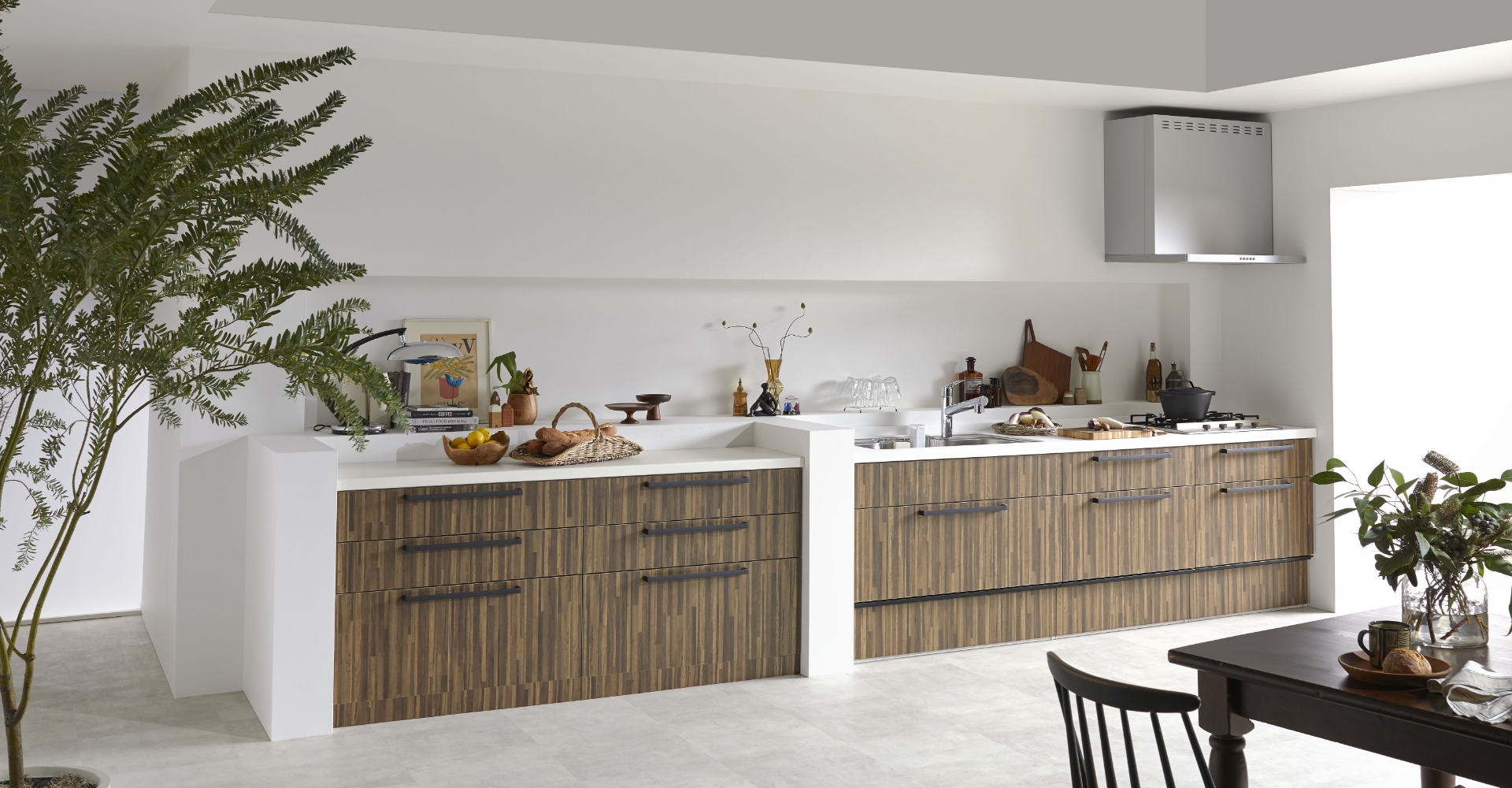
ママリノ標準仕様が出来上がっています。
設備・内装・施工範囲と、標準見積りの考え方を確認します。
定額制は標準仕様・標準施工範囲を分かりやすくする商品設計です。構造、劣化、耐震、配管、電気、下地などの追加工事は別途になる場合があります。対象・対象外工事と追加工事は現地調査・正式見積りで確認し、調査前に総額・利益・工期を確定しません。
CADNET実画面
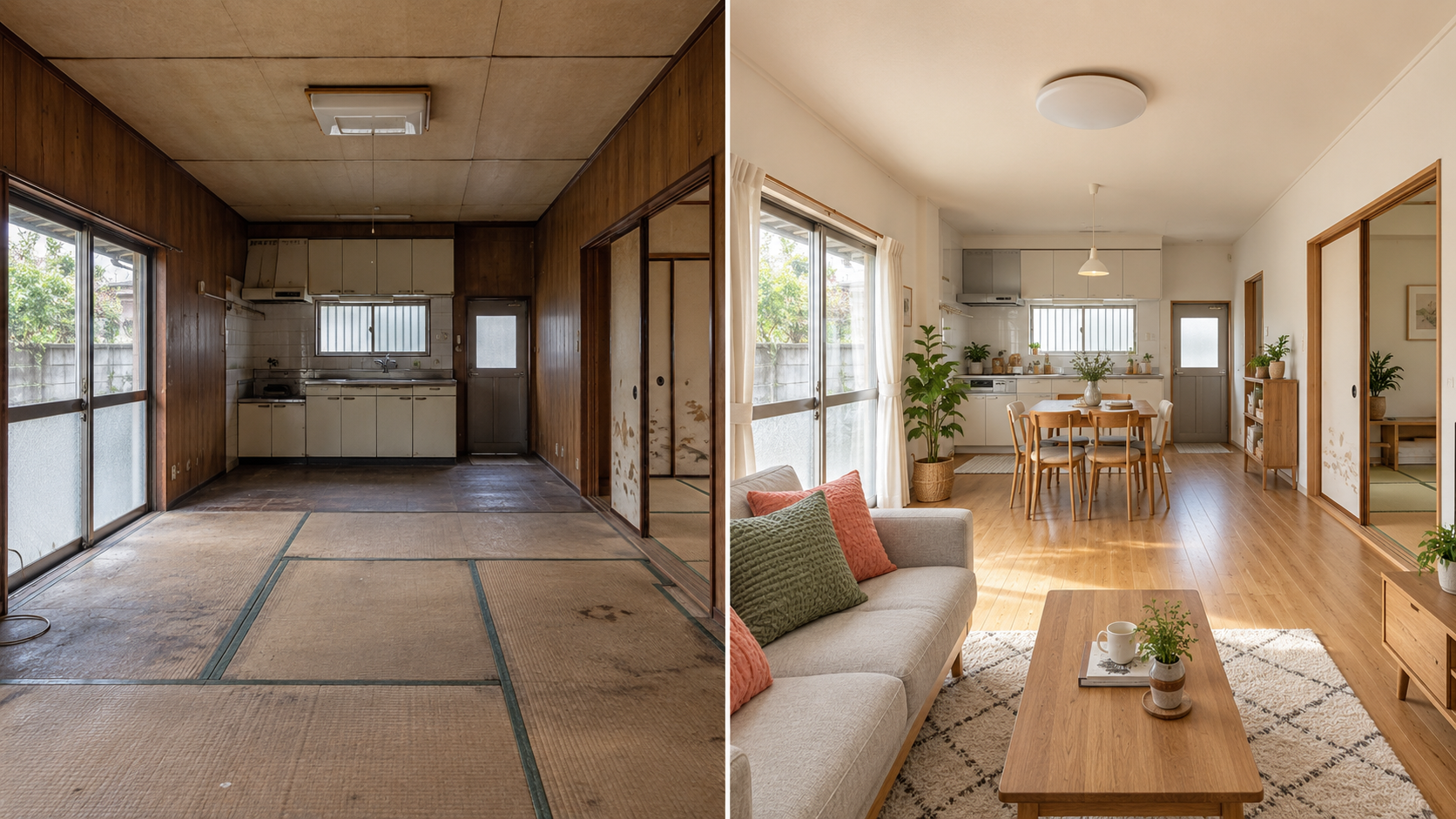
購入前に、完成後を見比べる。
部屋・色・家具配置例を切り替える操作例を確認してください。
共通モデル・別物件の操作例です。掲載モデル物件の完成後ではありません。実物件専用共有URL、選択内容の保存・加盟店への返却は接続確認・追加開発の対象です。家具配置例の家具は工事に含みません。
3 販売ポータル
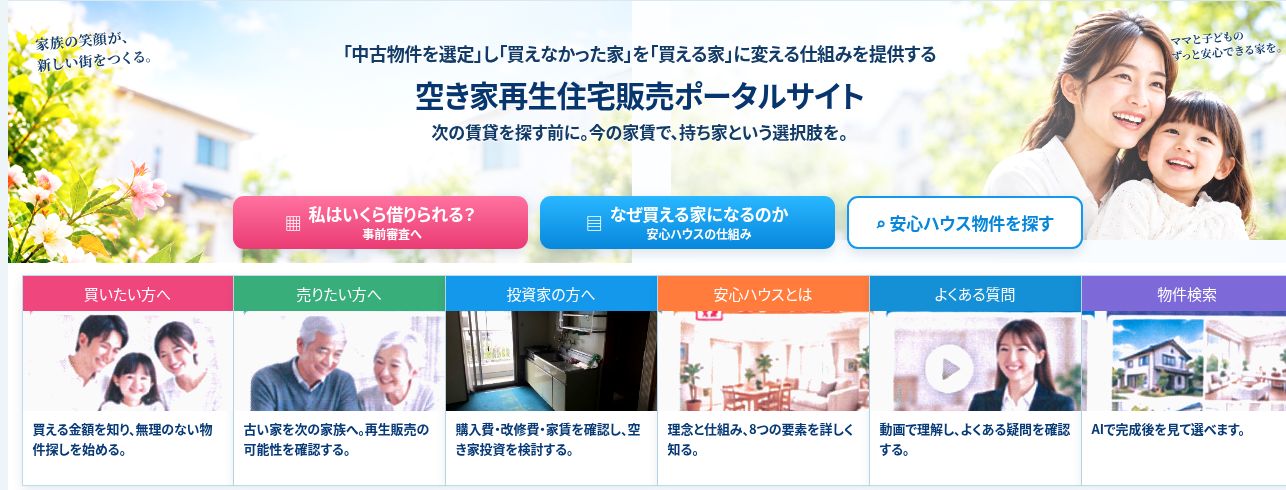
ポータルサイトが、営業の役割を担います。
商品戦略・販売戦略・SNS集客戦略を、ポータルの各入口と動画でつなぎます。現況、標準仕様、完成後の参考イメージ、完成総額、月々の支払いを確認し、事前審査・相談・内見へ進む画面を体験してください。
現在は販売中ではないモデル物件です。担当加盟店への自動通知など、実物件での接続は検証待ちです。
事業トータルパック
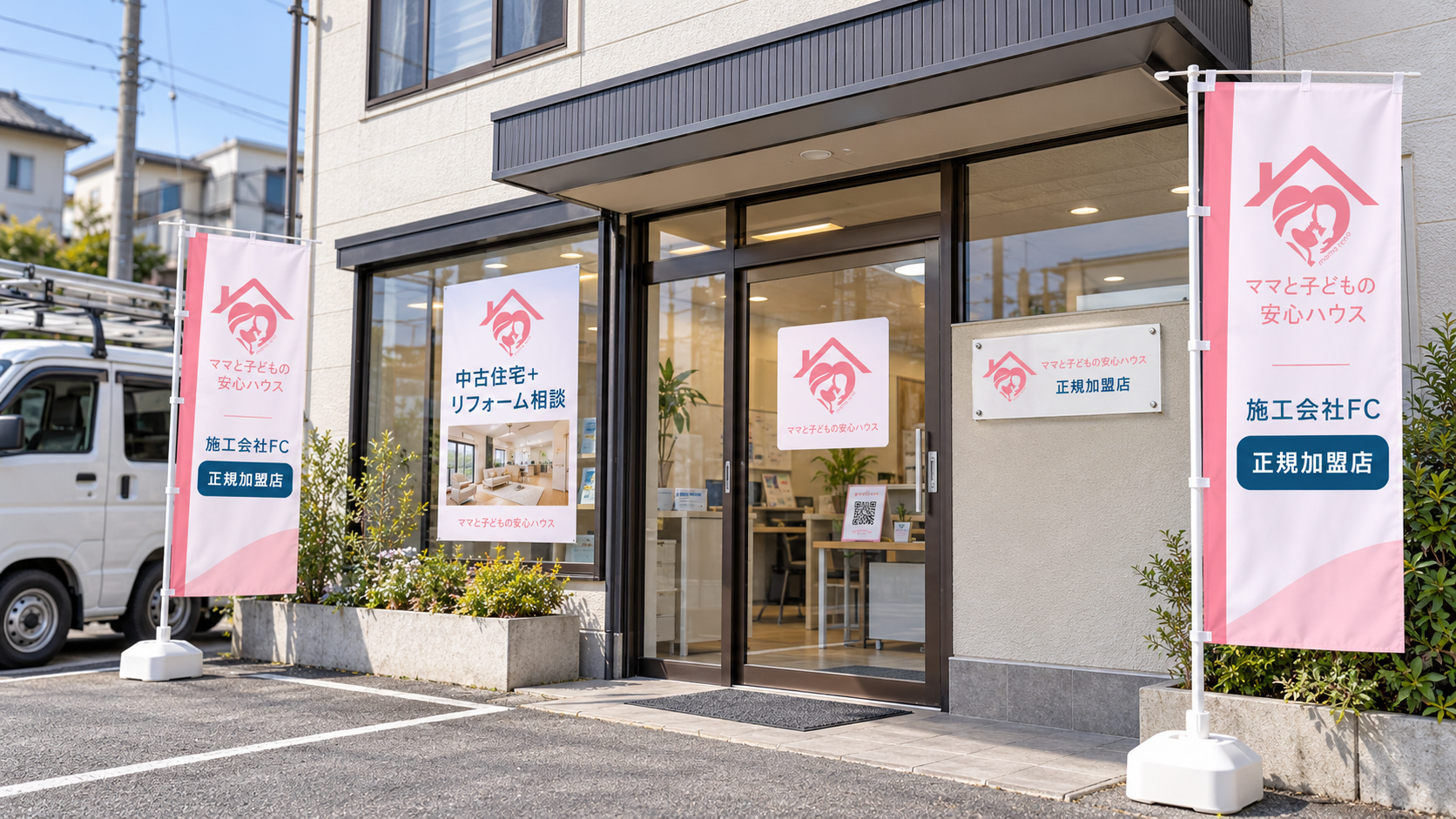
営業の入口から、事業開始の準備まで。
看板・のぼり・カッティングシール・営業資料に、加盟店登録、システム初期設定、標準仕様・見積り資料、研修を合わせて用意します。
初期登録費用50万円(税別)/月額事業システム利用料5万円(税別)/売上ロイヤリティなし
数量・サイズ・仕様・納期は正式契約時にご案内します。外部サービス、追加制作・発送、個別案件費用等は別途となる場合があります。案件数・受注・売上・利益を保証するものではありません。
地域の不動産会社との連携
売買と施工、得意分野をつないで空き家を再生。
不動産会社が担当
物件情報、売主・買主対応、不動産売買、販売窓口。
施工会社が担当
現地調査、改修の提案、見積り、標準仕様による施工。図面のない建物では、間取りスキャナーで現地調査用の下図を作成します。
物件の掲載・売買・販売提案は、宅建業免許を持つ不動産会社が担当します。
AIで完成イメージを作るだけでは、家は直せません。現地を確認し、見積もり、職人が施工する。地域の施工力が、空き家を次の家族の住まいへ戻します。
施工会社から、地域の販売窓口を広げる
本部の募集ページ・説明動画・CADNET比較・ママリノ標準仕様を営業材料に、地域の売買仲介会社へ安心ハウスを案内します。連携する不動産会社が空き家情報と販売窓口を担い、改修相談が具体化したときに施工会社が調査・見積り・施工を担当する。改修受注につながる入口を、地域につくる仕組みです。
施工会社自身の加盟申込と、加盟後に不動産会社を紹介する導線は別です。案件・受注・売上・利益・地域独占は保証しません。
気になる疑問は、短い動画で。
見たいテーマを選んで、FAQの短編動画へ。条件の要点は下の回答でも確認できます。
 誰でも加盟できますか?FAQの短編動画を見る →
 不動産FCと施工会社FCの違いは?FAQの短編動画を見る →
 加盟費用はいくらですか?FAQの短編動画を見る →
 加盟すれば案件や売上は増えますか?FAQの短編動画を見る →
 施工会社だけで不動産売買できますか?FAQの短編動画を見る →
 加盟契約までの流れは?FAQの短編動画を見る →
FAQ掲載中の補助動画です。最新の提供内容・費用・加盟条件は、このページと役割別の長編動画でご確認ください。
誰でも加盟できますか
理念・基準・地域での実行体制、免許・許可、費用負担能力を確認します。
不動産FCと施工会社FCの違い
物件・売買は不動産会社、現地調査・見積り・施工は施工会社が担当します。
加盟費用はいくらですか
初期登録費用、事業システム利用料、含有範囲と外部費用をまとめた料金欄でご確認ください。
加盟すれば案件や売上は増えますか
案件数・受注・売上・利益・融資・投資回収は保証しません。地域連携、基準順守、継続した営業・運営が必要です。
施工会社だけで不動産売買できますか
施工会社FC単独で売買を主導する仕組みではありません。必要条件を満たす不動産部門、または安心ハウス加盟不動産会社との連携が必要です。
加盟契約までの流れ
正式長編90%以上、理解確認8/10以上・重要3問全問正解、適合審査を通過した候補だけがZoomへ進みます。その後、本部承認・電子契約・入金確認を経て正式加盟店IDを有効化します。
空き家再生住宅販売の事業インフラ
上記の仕組みから、看板・販促品まで。
地域で事業を始めるための一式を。
空き家再生の仕組み・ノウハウ・ポータルサイト・各種システム・金融の仕組み・看板・販促品まで、地域で使う事業インフラとしてそろえています。
- 空き家再生の仕組み・ノウハウ
- ポータルサイト・動画営業
- 物件検索・各種システム
- 購入予算・事前審査への導線
- ママリノ標準仕様・見積り資料
- 看板・のぼり・シール等の販促品
- 初期登録・設定・研修
FC募集そのものが目的ではありません。
この空き家再生住宅販売の事業インフラを使って、
一緒に成長することが目的です。
御社の施工力を、地域で継続する仕事へ。不動産会社と連携し、現地確認・見積り・施工を担います。
申込み後は正式説明動画・理解確認・適合審査へ。通過者のみZoom、本部承認後に電子契約・初期登録費用の入金へ進みます。契約・入金確認後に正式加盟店ID・権限・初期設定・研修を行います。
提供範囲・別途費用・利用条件を確認する
利用できるシステム・利用上限・開始条件は、役割と正式契約内容により異なります。外部サービス利用料、追加制作・発送、個別案件費用等は別途となる場合があります。看板等の数量・サイズ・仕様・納期は正式契約時にご案内します。
間取りスキャナーは事業システム利用料に含める方針です。正式な含有範囲・利用上限・開始条件は契約前に確認します。
金融機関の審査・融資実行を保証するものではありません。案件数・受注・売上・利益の保証はありません。申込みだけで契約・請求・正式加盟店権限は発生しません。
動画から、加盟手続きへ
内容を知り、自社の条件を確認して、事業開始へ。
- STEP 1紹介動画を見る
地域で使う仕組みと、自社の役割を確認。
- STEP 2条件・費用を確認
必須条件、提供内容、費用を確認。
- STEP 3申込受付
会社情報を登録して、確認・案内へ。
- STEP 4正式説明・審査
正式説明動画の公開後、視聴・理解確認・適合審査を経て、通過者にZoomをご案内。
- STEP 5電子契約・導入
本部承認後に電子契約・初期登録費用の入金。確認後、正式加盟店ID・設定・研修へ。
正式説明動画は承認・掲載準備中です。現在は事前受付です。申込みだけで契約・請求・正式加盟店権限は発生しません。
詳しい内容は動画で
説明は、動画で。
地域で使う姿が見えてくる。
提供内容・費用・役割をまとめて確認。
長編説明動画を掲載しました。提供内容・費用・役割を確認し、下の必須条件・自己確認へ進んでください。理解確認・適合審査・契約への接続は別途確認中です。
地域実装後
いつもの施工力を、
空き家再生の仕事へ。
地域の不動産会社とつながり、
現地調査からリフォーム施工まで。
売れる空き家に変える、事業のつながり。
不動産売買・国の調査員・耐震検査員・瑕疵保険の検査・適合確認・
職人現調・リフォーム・住宅ローン・つなぎローン
すべてが繋がり実行するから、
はじめて売れる空き家に変わるんです。
詳しい提供内容・役割・動画・加盟手続き
必須条件と役割を確認する
約1分で、参加条件を確認
提供内容を確認したうえで、ご自身の状況をチェックしてください。このチェックは送信・保存されず、正式な適合審査ではありません。
正式な流れ:事前受付 → 候補者ID → 正式長編90%以上視聴 → 理解確認8/10以上・重要3問全問正解 → 適合審査8点以上・重大不適合なし → 通過者のみZoom → 本部承認 → 電子契約 → 初期登録費用の支払い → 正式加盟店ID発行 → 導入・事業システム利用料の月額請求。
正式動画の承認前は事前受付です。正式審査は動画承認後にご案内します。申込みだけで契約・請求・正式加盟店権限は発生しません。
現在使える・当面は本部代行・追加開発を見る
提供内容を、現在の運用状況まで正確に説明します。
現在使える(確認済みの範囲)
募集ページ・動画FAQ、本部相談フォームの送信と受付履歴保存。物件検索・CADNET比較はモデル物件での確認です。正式な実物件連携を意味するものではありません。
当面は本部代行する方針
空き家バンク候補の抽出、許諾確認、物件登録・掲載、CADNET手動登録、地域連携の初期振り分け。許諾済み実物件での運用確認を進めます。
追加開発・連携確認予定
CADNETとWordPressのAPI連携、加盟店管理画面、登録・編集・非公開・公開、加盟店ID・物件ID・問い合わせID、自動振り分け、電子契約、決済・入金管理。
接続を確認中の内容
代表音声動画、理解確認、適合審査、施工会社専用申込、自動返信、担当通知、電子契約・決済。不動産FCは候補者IDの試験発行・台帳登録・進行表示のみ確認済みです。通し確認が完了した機能のみ利用可能として案内します。
初期登録費用50万円(税別)/月額事業システム利用料5万円(税別)/売上ロイヤリティなし。外部実費別途、成果保証なし。店舗画像は展開イメージで、仕様は建物・設置場所により異なります。