
不動産会社の皆さまへ
仲介で終わらない。
買える空き家再生住宅販売事業へ。
売れない空き家を、買える再生住宅へ。商品化・販売・SNS集客の基盤を、地域の事業に使えます。
地域で使える3つの事業インフラ
商品・販売・集客まで、一式を自社の事業に。
共通基盤を使い、人件費・経費の削減と業務効率化を目指せます。御社は地域の物件発掘・売買・お客様対応に集中できます。
2.完成後を見せる販売提案
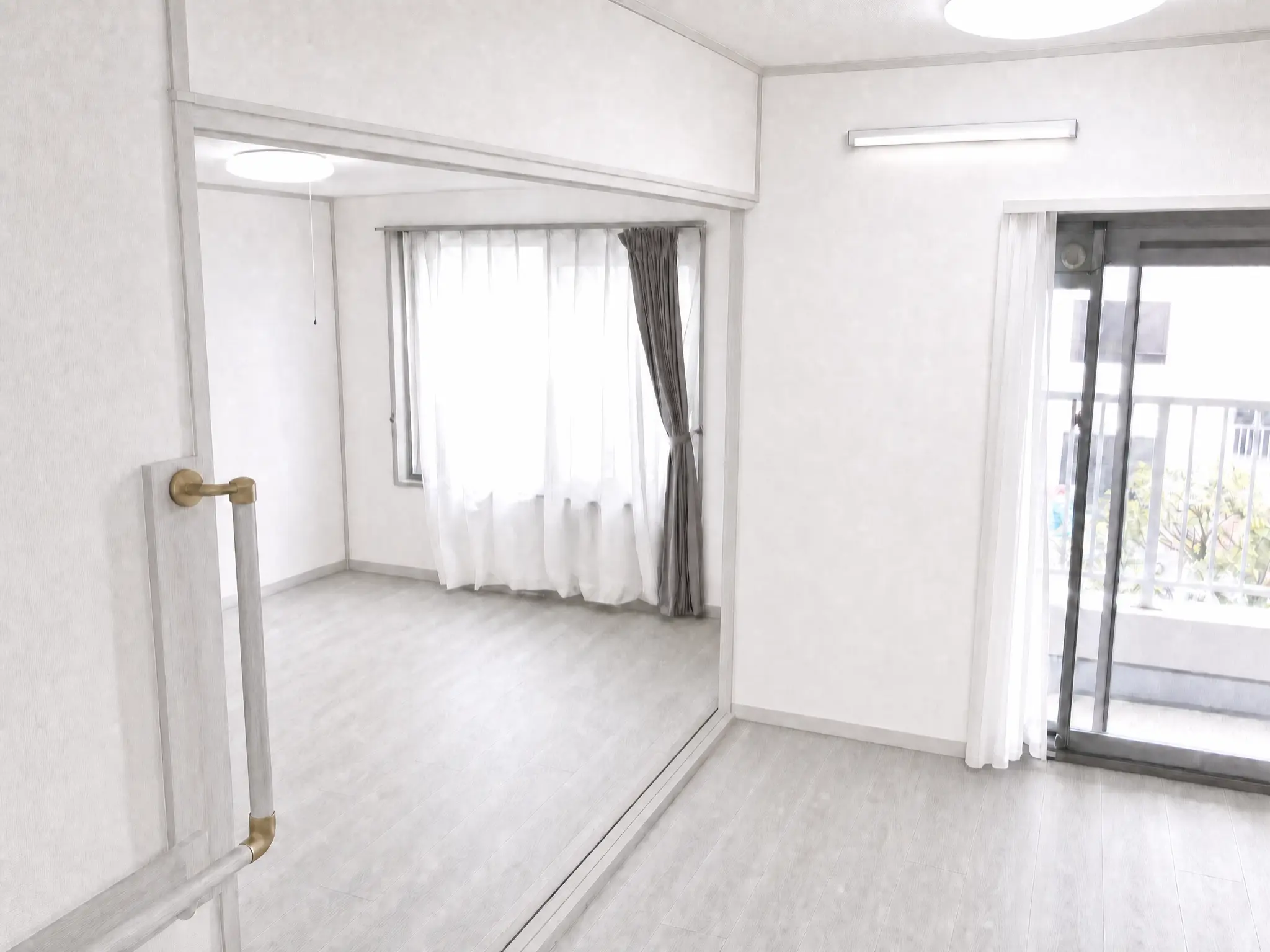
ドリームパースAIで、空き家の現況と改修後の参考イメージを比較。標準仕様・完成総額と合わせて、購入相談につなぎます。
3.事業トータルパック
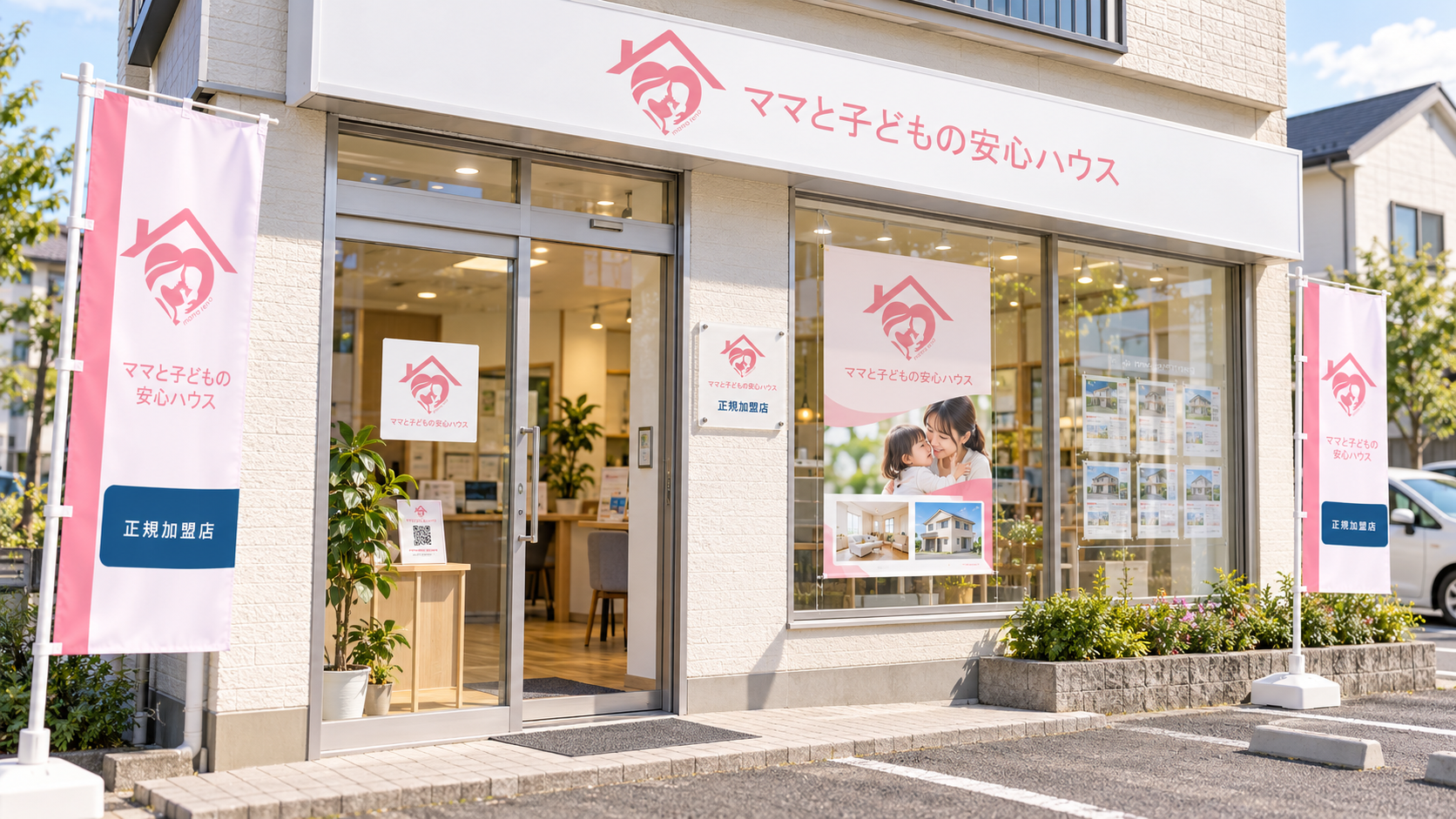
看板・のぼり・カッティングシート・加盟店アクリルプレートに、登録・研修・初期設定を合わせて、地域での事業開始を準備します。共通ブランドを使い、今の店舗を空き家再生住宅事業の地域拠点へ整えます。
月額5万円(税別)に、ドリームパースAIを含める方針です。
売上ロイヤリティなし/追加サービス・外部費用は別途/成果保証なし。現在はモデル表示です。実物件での動作・利用条件は確認中です。
地域実装後
今の店舗を、空き家再生住宅販売の地域拠点へ。
詳しい提供内容・役割・動画・加盟手続き
約46秒でわかる|地域の空き家情報を再生住宅事業へ変える方法
紹介動画(SNS版)。正式長編の視聴条件とは別です。
代表メッセージ
私は、この募集を単に加盟店を増やすためのものとは考えていません。地域に根を張り、空き家の再生と、住まいを必要とするご家族の支援に一緒に取り組む「仲間」を募るものだと考えています。
ママさんホンポホールディングス株式会社
代表取締役 西山 晴敏
全文を読む
本文を読み込めない場合は、共通入口の代表メッセージをご覧ください。
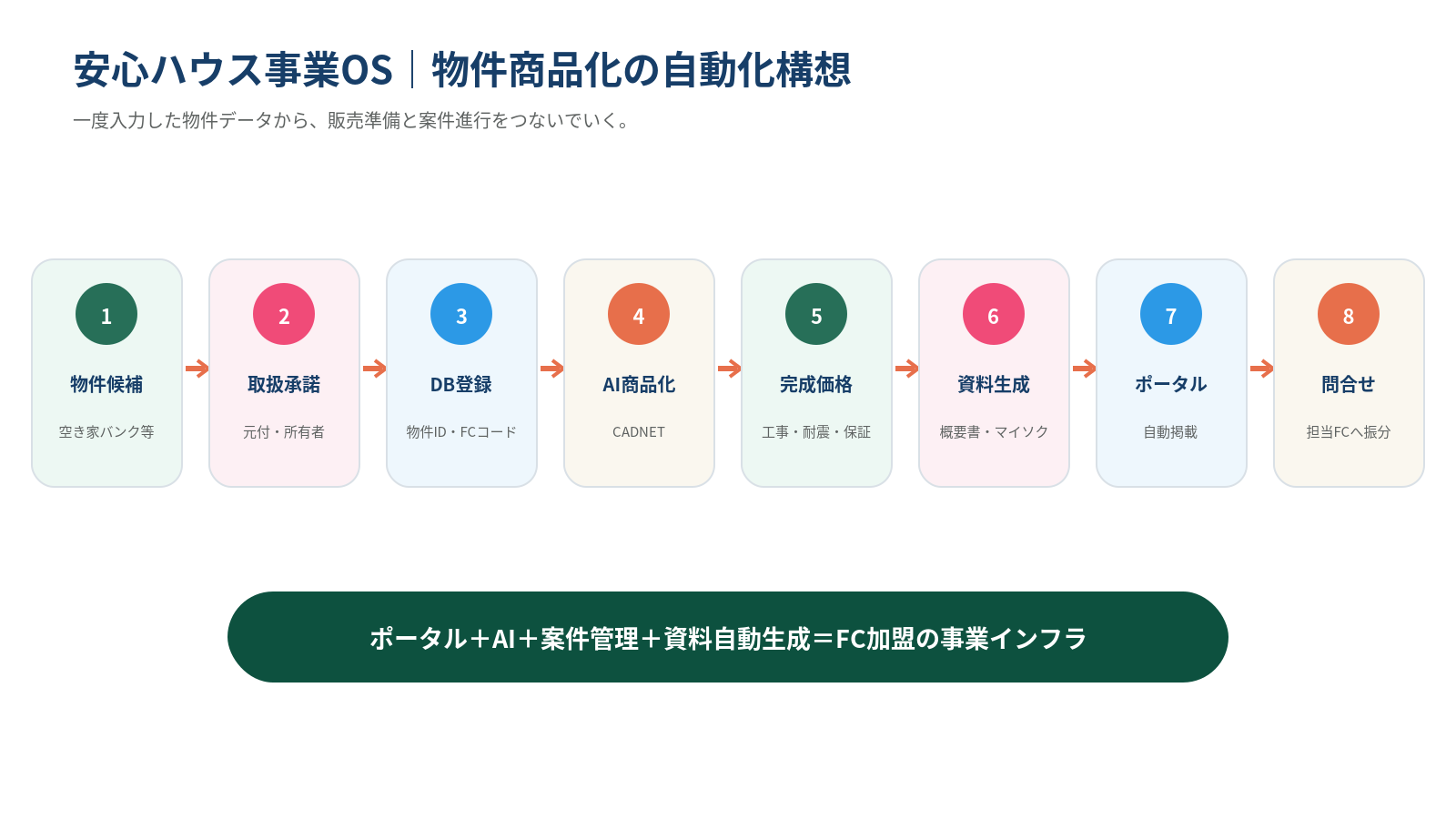
物件情報を、商品化・集客・売買へ。
地域の営業を支える7つの仕組み。商品戦略・販売戦略・SNS集客戦略を、ポータルと動画を通じて利用します。
住宅選定
買ってよい住宅を確認
完成総額
物件・工事・諸費用を整理
見える販売
AI/CG・標準仕様・動画
集客・効率化
SNS集客と情報管理
物件掲載
許諾済み物件を掲載
予算で再検索
購入可能額から探す
地域相談
担当加盟店へつなぐ
株式会社キャドネット提供|ドリームパースAI ママリノ・v4案内
現況写真だけで終わらず、購入後の暮らしを見せる。
部屋・色・家具配置例を見比べながら、お客様の希望を伺います。売買・販売提案は不動産会社が担当し、改修の希望を整理して加盟施工会社の現地確認・見積りへつなぎます。


八王子市のマンション改修事例を使った説明用の比較です。販売中の物件ではありません。AIによる参考イメージで、実施工・実績を示す写真ではありません。家具は工事に含まれません。
管理画面から表示までの8つのステップ。
- 01管理画面へ入る
専用画面で自店の物件を扱います。ポータルのログイン・加盟店IDとの接続は確認中です。
- 02物件を登録する
当面は手作業で登録します。本部代行の担当分担は確認中です。
- 03現況写真を追加する
部屋ごとの写真を追加します。元の写真は保持します。
- 04完成イメージを作る
写真ごとに仕上げの色を選びます。確認環境では作成済み画像の取り込みで説明しています。
- 05人が品質を確認する
窓・設備の位置、商品・色、不自然な文字や境界を確認します。施工可否の確認とは別です。
- 06修正できる項目を確認する
管理画面の変更と、お客様の画面への反映を対で確認します。
- 07CADNET側で公開する
物件ごとの表示用URLを発行します。掲載停止は物件ごとに行います。
- 08ポータルへ表示用URLを設定する
公開した比較画面を物件ページへ組み込みます。CADNET側の公開だけではWordPressへ自動掲載されません。実物件接続は確認中です。


使える範囲・公開時の確認事項
上記はキャドネットの確認環境での手順です。実物件ごとの共有URL、ポータルの管理画面・ログイン・加盟店アカウントとの接続は確認が必要です。
選択内容の保存・加盟店への返却、物件・写真の自動登録、通知、PDF出力・CSV登録は現在未対応です。希望は担当者が記録し、各社の通常の方法で共有します。
「品質確認済み」は施工可否の確認ではありません。仕様・寸法・施工内容は現地調査と正式見積りで確認します。物件の公開停止は手作業で行い、アカウント停止だけでは掲載は止まりません。
v4操作動画(不動産会社向け約122秒)は、正式音声・字幕同期・最終検査・承認後に掲載します。
管理画面・8ステップ・販売場面の詳しい案内を開く +
不動産会社向け|管理画面から、完成後の提案を準備する
物件の登録から公開まで、管理画面の流れに沿って準備します。
作成した完成イメージは、人が確認してから公開します。
公開すると、物件ページに、比較画面が表示されます。
使う場面の例(提案です): 空き家の売主様に、改修後の参考イメージを見せて、媒介のご相談につなげる。
以下は、確認環境の画面を使った説明です。ポータルで使える範囲は、後半の区分で示します。
操作の様子(不動産会社向け)
完成画像は参考イメージです。画面は確認環境のものです。
登録から表示までの8つのステップ
実際の管理画面を、順に見られます。画像を押すと、大きく表示します。
-
管理画面の入口
専用の管理画面にログインして、物件を扱います。
ポータルの管理ページのボタンから入る方法は、接続の確認を進めています。
加盟店の画面には、自店の物件だけが表示されます。

専用の管理画面のログイン画面です。画面は、確認環境のものです。 ログイン後の物件一覧(加盟店の画面)。確認用のアカウントです。画面は確認環境のもので、八王子市のマンションの改修事例(完成後はAIによる参考イメージ)です。 -
物件を登録する
物件を登録します。当面は、手作業での登録です。
登録は、本部が代行する方針です。担当の分け方は、相談中です。

物件名と住所を入れて登録します(入力例)。画面は確認環境のもので、八王子市のマンションの改修事例(完成後はAIによる参考イメージ)です。 
登録後の物件画面。次に、現況写真を追加します。画面は確認環境のもので、八王子市のマンションの改修事例(完成後はAIによる参考イメージ)です。 -
現況写真を追加する
右上の「写真を追加」から、現況写真を登録します。
居室、キッチン、洗面、浴室、トイレなどの写真を使えます。複数の写真をまとめて追加できます。

撮影した場所を選び、写真のファイルを指定します。画面は確認環境のもので、八王子市のマンションの改修事例(完成後はAIによる参考イメージ)です。 
追加した現況写真。写真ごとに「この写真から作成」を押せます。画面は確認環境のもので、八王子市のマンションの改修事例(完成後はAIによる参考イメージ)です。 -
完成イメージをつくる
写真ごとに「この写真から作成」を押し、色を選びます。
元の写真は、そのまま残ります。写った不要物は自動で除去され、前後を見比べられます。写真の状態によって、仕上がりは変わります。
この説明の画像は、確認環境で撮影したものです。確認環境では、作成の実行は行わず、作成済みの画像を取り込んで、同じ「品質確認待ち」の状態にしています。

仕上がりの色を選んで作成します。標準商品と生成のルールは、本部の設定が適用されます。画面は確認環境のもので、八王子市のマンションの改修事例(完成後はAIによる参考イメージ)です。 AI/CG 参考イメージ
完成イメージの一覧。確認が済むまで「品質確認待ち」です。AI/CGの参考イメージです。確認環境では、作成済みの画像を取り込んで表示しています。画面は確認環境のもので、八王子市のマンションの改修事例(完成後はAIによる参考イメージ)です。 -
人が確認する
現況写真と並べて、次の3点を見ます。
確認できた画像を「品質確認済みにする」と、公開の対象になります。確認が済んでいない画像は、公開されません。
「品質確認済み」は、施工可否を示す表示ではありません。AIの画像は、毎回同じ仕上がりになるとは限りません。だから、人が確かめる手順を画面に組み込んでいます。
- 窓・出入口・柱・梁・設備の位置が、元の写真と合っているか。
- 指定の商品・形状・色が、提案に使える状態か。
- 立てかけた扉や不要物、文字や境界の崩れがないか。
AI/CG 参考イメージ
現況写真と並べて確認し、「品質確認済みにする」を押します。画面は確認環境のもので、八王子市のマンションの改修事例(完成後はAIによる参考イメージ)です。 AI/CG 参考イメージ
確認済みの画像には「品質確認済み」と表示されます。画面は確認環境のもので、八王子市のマンションの改修事例(完成後はAIによる参考イメージ)です。 -
修正できる項目を確認する

素材(改修イメージ、家具配置例)と色を選んで、画像を追加できます。画面は確認環境のもので、八王子市のマンションの改修事例(完成後はAIによる参考イメージ)です。 
物件名などの物件情報を編集できます。画面は確認環境のもので、八王子市のマンションの改修事例(完成後はAIによる参考イメージ)です。 -
公開する
公開すると、物件ごとの表示用URLが発行されます。
止めたいときは、物件の画面の「公開を停止する」で止められます。公開を止めると、お客様の画面には「準備中」と表示されます。
なお、加盟店のアカウントを止めても、公開済みの物件は止まりません。物件ごとに停止します。
AI/CG 参考イメージ
「確認済みの画像を公開する」を押すと、公開されます。画面は確認環境のもので、八王子市のマンションの改修事例(完成後はAIによる参考イメージ)です。 AI/CG 参考イメージ
公開後は「公開を停止する」が使えます。URLの欄は、ぼかしています。画面は確認環境のもので、八王子市のマンションの改修事例(完成後はAIによる参考イメージ)です。 -
物件ページで表示される
表示用URLを、物件ページの比較画面の枠に指定します。公開した画像だけが、お客様向けの画面に表示されます。
お客様は、部屋と色を切り替えて、現況と見比べます。パソコンでもスマートフォンでも表示されます。
ポータルの実物件での表示は、確認を進めています。
AI/CG 参考イメージ
公開した画像だけが、お客様の画面に表示されます。画面は確認環境のもので、八王子市のマンションの改修事例(完成後はAIによる参考イメージ)です。


変更すると、お客様の画面はこう変わります
左が管理画面での操作、右がお客様の画面です。「変更前」と「変更後」を切り替えて、見比べられます。
家具配置例の画像を追加する加盟店
管理画面


お客様の画面


色を候補から外す加盟店
管理画面


お客様の画面


公開を停止する加盟店
管理画面


お客様の画面


物件名を変更する加盟店
管理画面


お客様の画面


色の名称を変更する本部のみ
管理画面


お客様の画面


販売の場面での使い方
完成イメージは、販売のいろいろな場面で使えます。それぞれの場面に、お客様への声かけ例を添えました(提案です)。
-
見本(AIによる参考イメージを含む)

物件ページで、見比べてもらう
公開した完成イメージは、物件ページの比較画面に表示されます。お客様は、部屋と色を切り替えて、現況と見比べられます。
声かけ例「気になる部屋を選んで、色も切り替えてみてください。現況の写真と並べて見られます。」
現在使える(事例物件・モデル物件)ポータルの物件ページへの組み込みは接続確認待ち -
見本(AIによる参考イメージを含む)

内見で、タブレットを見せる
内見の前や現地で、タブレットなどで比較画面を開き、現況を見ながら、完成後の様子をお話しします。担当者から届く共有URLを使います。
声かけ例「いま見ているこの部屋が、改修した場合は、こう見える想定の参考イメージです。色は、こちらで切り替えられます。」
提案共有URLの発行は本部代行で可能 -
施工前(実写)+AIによる参考イメージ

売主様に、改修を提案する
売主様の許諾を得た写真から、改修後の参考イメージをつくり、売却や改修のご相談の材料にします。
声かけ例「いまのお部屋の写真から、改修した場合の参考イメージをつくってみました。売り方を、一緒に考えませんか。」
提案作成は現在使える実物件は本部代行 -
レイアウト見本(AIによる参考イメージを含む)

チラシ・販売図面・SNSに使う
完成イメージを、チラシ・販売図面・SNSの素材に使う案です。使うときは、「AIによる参考イメージ」の表記を、必ず付けます。
声かけ例掲載文の例: 「画像は、AIによる参考イメージです。実際の仕様・色・寸法は、現地調査と正式な見積りで確認します。」
提案画像の取り出し方法と使用ルールは確認中 -
見本(AIによる参考イメージを含む)

問い合わせの会話に生かす
問い合わせをいただいたとき、どの部屋や色が気になったかを伺います。選んだ内容は保存されないため、会話で聞き取り、記録表に残します。
声かけ例「気になった部屋や、色はありましたか。次の物件の準備にも生かします。」
提案(手作業)自動の保存・返却は追加開発予定


お客様には、参考イメージであることを、必ずお伝えください。
実物件1件を準備する流れ(八王子市のマンションの場合)
八王子の事例を例に、物件1件を、物件ページに表示するまでの流れです。
-
現況写真を用意する
八王子市のマンションの事例では、27枚です。場所ごとに、広く撮ります。
実写(施工前)
-
管理画面に登録する
物件を登録し、現況写真を追加します。1回に追加できるのは20枚までです。27枚の場合は、2回に分けて追加します。
-
完成イメージをつくる
写真ごとに「この写真から作成」を押し、色を選びます。
-
人が確認する
現況写真と並べて、位置・商品・不自然な箇所を確かめます。確認が済んだ画像だけが、公開の対象です。
-
公開する
公開すると、物件ごとの表示用URLが発行されます。止めたいときは、公開を停止します。
-
物件ページで表示される
表示用URLを、物件ページの比較画面の枠に指定します。お客様は、部屋と色を切り替えて見比べます。

実物件での、登録から物件ページ表示までの通しの確認は、進めています。登録などは当面手作業で、本部代行も含めて、進め方を相談中です。1回の追加枚数の上限は20枚で、全体の枚数の上限は確認中です。
完成イメージがきれいに出る現況写真の撮り方
八王子市のマンションの27枚で完成イメージをつくった経験からの目安です。写真の状態によって、仕上がりは変わります。
-
部屋の角から、広く撮る
部屋の角に立ち、部屋全体が入るように撮ります。隅を斜めから撮った写真は、完成イメージで構図が変わることがありました。
-
窓と出入口を入れる
窓・出入口・柱の位置が、作成の手がかりになります。人が確認するときも、位置が合っているかを見ます。
-
明るい時間に撮る
昼間に、照明をつけ、カーテンを開けて撮ります。
-
縦と横を、場所に合わせる
部屋は横向きが基本です。トイレや洗面のような狭い場所は、縦向きでも撮れます。事例にも、縦向きの写真があります。
-
残置物は、できれば片付ける
写った不要物は自動で除去されますが、写真の状態で仕上がりは変わります。片付けられる範囲で、片付けます。
-
カーテンの紐や、立てかけた物を外す
作成した画像に、紐のようなものが残ることがありました。可能なら、外して撮ります。
-
同じ部屋は、角度を変えて2枚撮る
1枚目で構図が合わないときの、代わりになります。事例でも、同じ居室を何枚か撮っています。
-
個人が分かるものを写さない
表札・人物・私物が写らないようにします。写ったときは、公開前にぼかします。事例でも、玄関ドアの表札は、ぼかしています。
加盟店が変更できること
| 加盟店が変更できること | お客様の画面の変わり方 |
|---|---|
| 現況写真を追加する(部屋の種類ごと) | その部屋のボタンが増え、見比べられる部屋が増えます。 |
| 色を選んで、完成イメージを追加する(本部が登録した色から) | 色のボタンが増え、完成後の画像を切り替えられます。 |
| 家具を置いた様子の画像を用意する | 家具配置例を選べる部屋が増えます。家具は工事に含まれません。 |
| 完成した画像から、短い動画をつくる | 比較画面の下に、完成イメージの動画が表示されます。 |
| 画像を「品質確認済みにする」 | 確認した画像だけが、お客様の画面に表示されます。 |
| 公開を停止する | お客様の画面は「準備中」の表示になります。 |
本部が設定する項目
加盟店が変更できない項目もあります。次の項目は、本部が設定します。
| 本部が設定する項目 | 内容 |
|---|---|
| 標準商品 | キッチン・浴室・洗面・トイレ・建具・床・クロスの標準商品。 |
| お客様に見せる色 | 色の選択肢。5色まで選べます。 |
| 生成のルール | 窓や設備の位置を変えない、など、作成時に守る指示。 |
| 注記の表示 | 画像ごとに、「AIによる改修イメージです」の注記が付きます。 |
本部が設定を変えると、次回以降の作成から、加盟店にも適用されます。過去の画像と、設定の履歴は残ります。
比較提案の仕組みを、一から自社でつくる場合との違い
比較提案の仕組みを、自社で一から構築する負担を減らせます。
次の表は、事実の範囲で、用意が必要になる作業と、用意済みの内容を並べたものです。
| 項目 | 自社で用意する場合の作業 | ドリームパースAIで用意済みの内容 |
|---|---|---|
| 見比べる画面 | 部屋・色・家具配置例・動画を切り替える画面の設計と開発 | 比較画面があります。部屋、色、家具配置例、現況と完成後の見比べ、動画に対応します。 |
| 標準仕様と色 | 加盟店ごとに決めて、そろえる運用 | 本部が設定し、加盟店の作成に適用されます。 |
| 注記の表示 | 画像ごとに注記を付ける作業 | 注記が、画像ごとに自動で付きます。 |
| 公開前の確認 | 確認の観点と手順を決める運用 | 確認の3点と「品質確認済み」の手順が、画面に組み込まれています。 |
| 物件ページへの掲載 | 掲載用の仕組みの準備 | 公開すると、埋め込み用のURLが発行されます。 |
| 本部と加盟店の権限 | 画面と権限を分ける設計 | 本部と加盟店で、画面と権限が分かれています。 |
実物件で使うには、物件・写真の提供と、完成イメージの作成・公開が必要です。進め方は確認中です。
利用前に確認する範囲
操作画面はCADNETの確認環境です。ポータル管理画面からのログイン、加盟店ID・実物件ごとの共有URLの接続は確認中です。CADNET側で公開しただけではWordPressに自動掲載されません。
不動産会社向けの確認事項
加盟店ごとに、仕上がりがばらつきませんか。
標準商品、色、生成のルールは、本部が設定します。加盟店の作成に適用されます。
公開の前には、人が比較して確認します。
現況写真は、何枚まで登録できますか。
1回に追加できるのは、20枚までです。
20枚を超える場合は、2回に分けて追加します。実例の27枚も、2回に分けて追加し、確認環境に登録済みです。
全体の枚数の上限は、確認中です。
掲載を止めたいときは、どうしますか。
物件の画面の「公開を停止する」で止められます。
加盟店のアカウントを止めても、公開済みの物件は止まりません。物件ごとに停止します。
完成画像はAIによる参考イメージです。品質確認は施工可否の確認とは別で、実際の工事は現地調査と正式見積りで確認します。
株式会社キャドネット提供|不動産会社FC向け
不動産会社が使う仕組みを、動画で確認する。
現況写真から完成イメージを作成し、確認・公開・購入相談へ進める流れを動画で確認します。
01|入口動画
完成後の暮らしを見せる販売提案
02|操作説明動画
ドリームパースAIの使い方
FC正式長編の視聴・理解確認とは別の操作案内です。
CADNET|お客様への説明に使う動画
完成後の暮らしを、動画で伝える。
現況と改修後の参考イメージを見せ、購入相談と施工会社への見積り依頼へつなげます。
01|完成イメージを見る入口動画
02|部屋と色を選ぶ操作説明動画
画像・動画はAIの参考イメージで、家具は工事に含まれません。
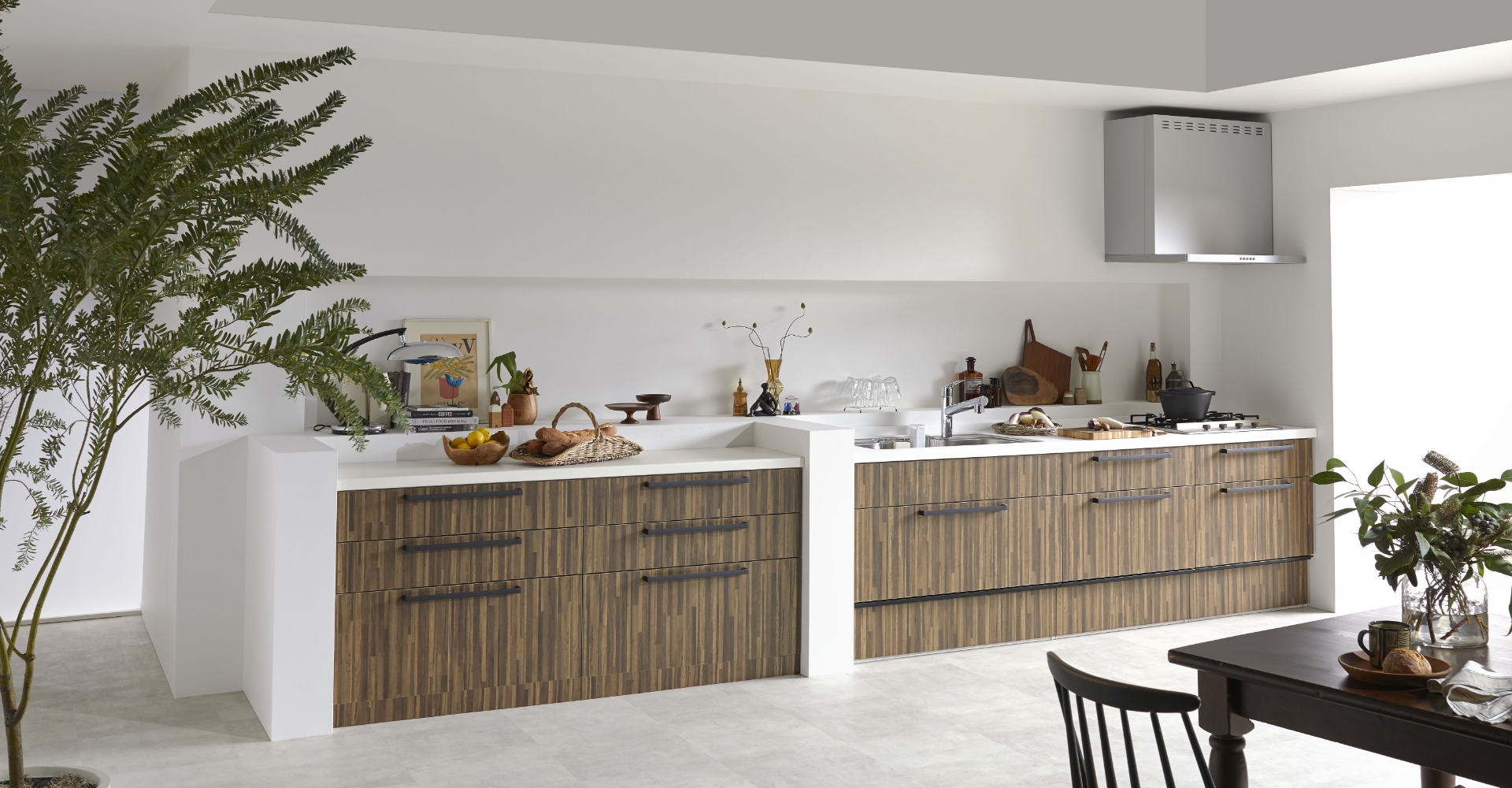
商品化を支える|ママリノ標準仕様
直す内容をそろえ、
売れる再生住宅を提案する。
キッチン・ユニットバス・洗面・トイレ・建具・内装。設備と施工範囲の共通基準を使い、施工会社の現地調査・見積りと合わせて、必要工事と完成総額をお客様へ説明します。
劣化・構造・耐震・配管などの追加工事は、現地調査と正式見積りで確認します。
集客・お客様説明|ポータル営業支援
ポータルサイトが、
営業の役割を担います。
SNSから説明動画・FAQへ、物件検索から購入予算・問い合わせへ。お客様が自分で内容を確認できる入口をそろえ、繰り返しの説明を支えます。地域の不動産会社は、売主・買主対応と売買に集中できます。
- SNS集客
- 動画・FAQ
- 物件・完成総額
- 購入相談
物件掲載は許諾と住宅選定が前提です。担当加盟店への自動通知など、実物件の接続は検収待ちです。
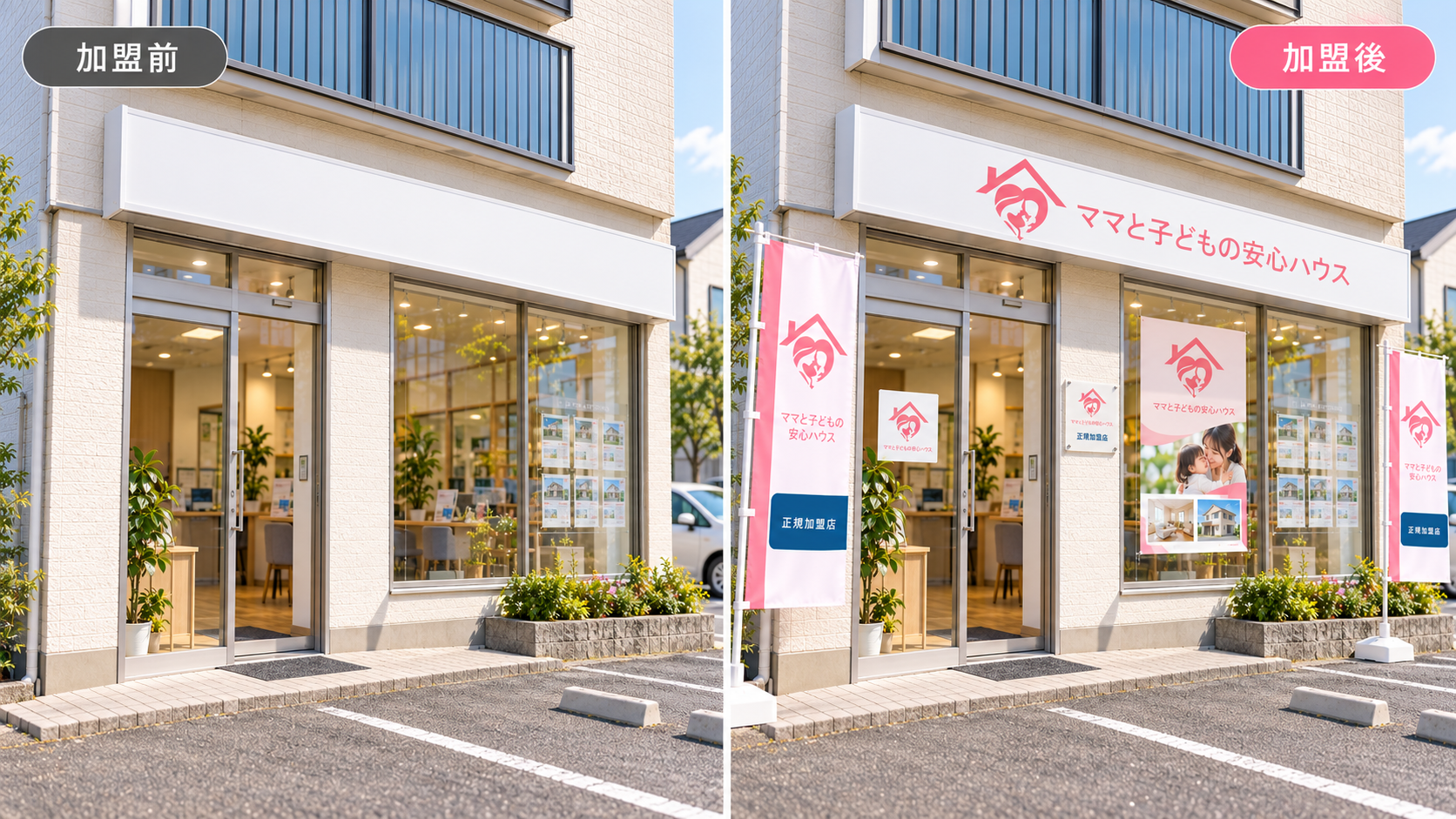
地域で始める|事業トータルパック
看板・のぼりから、
地域での事業開始まで。
共通ブランドの看板・のぼり・加盟店プレート・シール・営業資料に、加盟店登録、システム初期設定、研修を合わせて準備します。
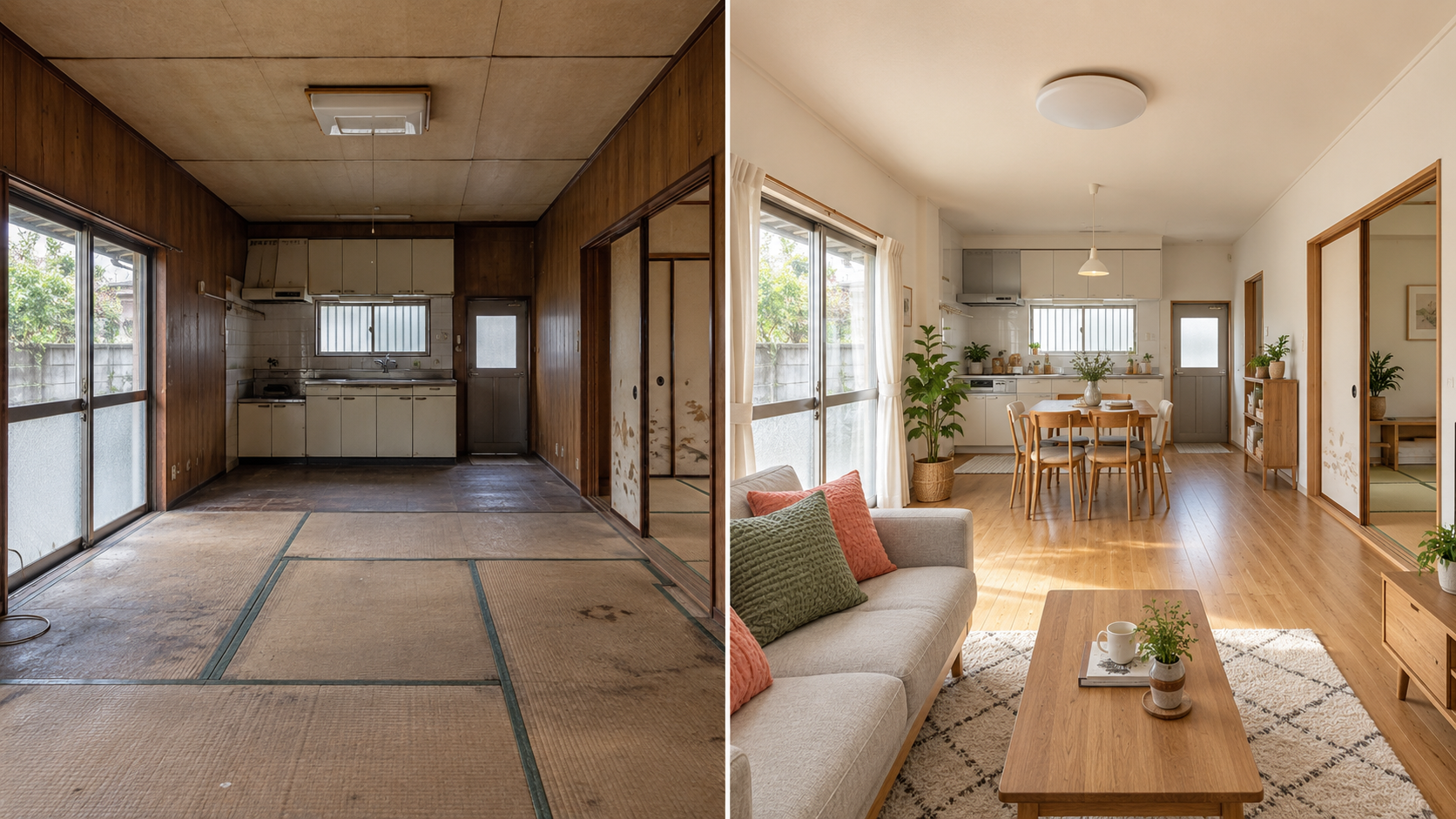
古い家のまま説明しない。
直す内容と完成後を見せる。
現況・必要工事・完成総額をセットで提案。完成後はAI/CGイメージです。
案件を一社で抱えず、専門役割をつなぐ。
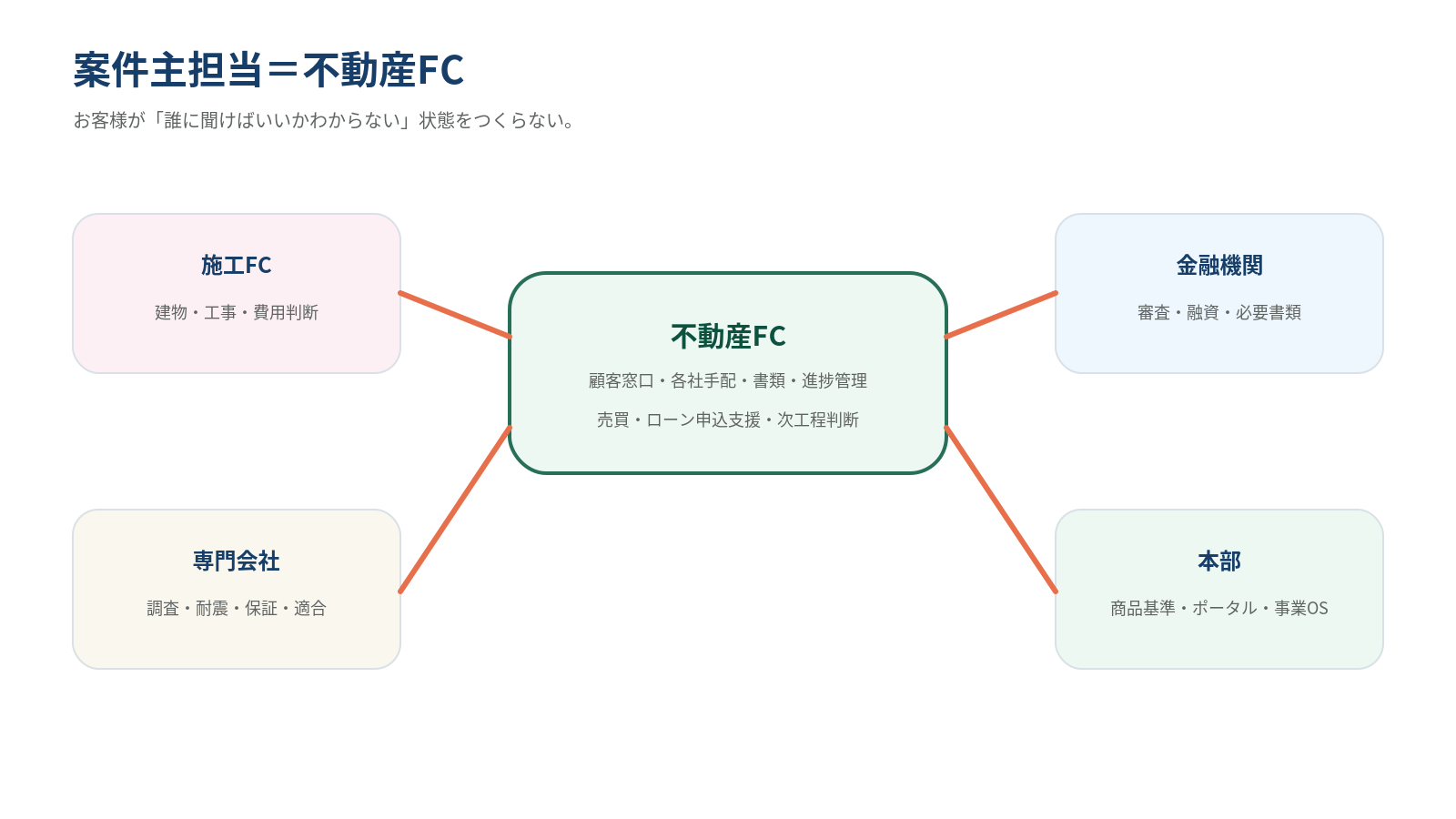
不動産FC
物件発掘、住宅選定、売主・買主対応、売買、地域販売を担います。
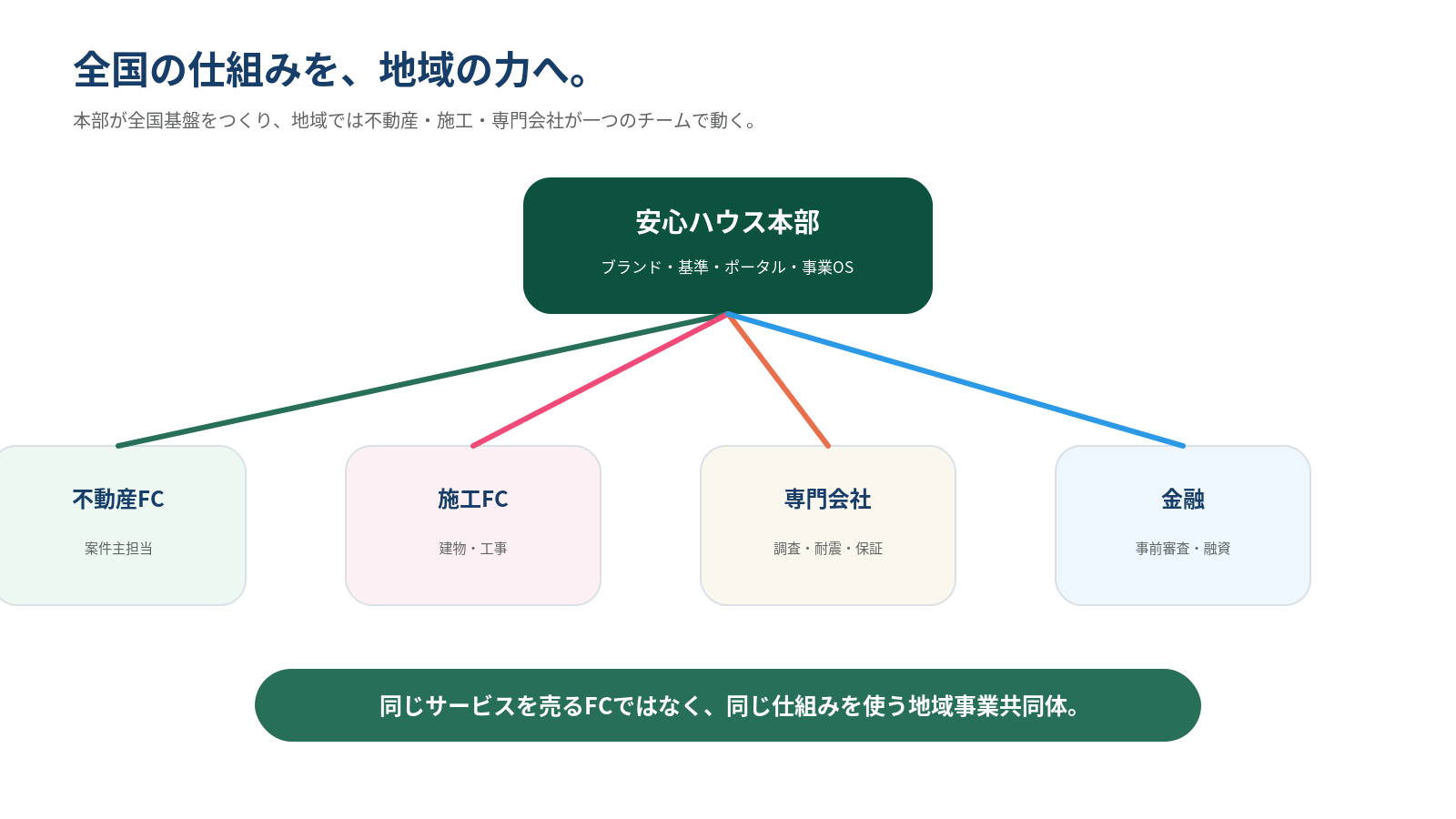
施工会社FC・本部
建物確認、施工、品質管理、基準、ポータル、動画、金融・専門連携を担当。
気になる疑問は、短い動画で。
見たいテーマを選んで、FAQの短編動画へ。条件の要点は下の回答でも確認できます。
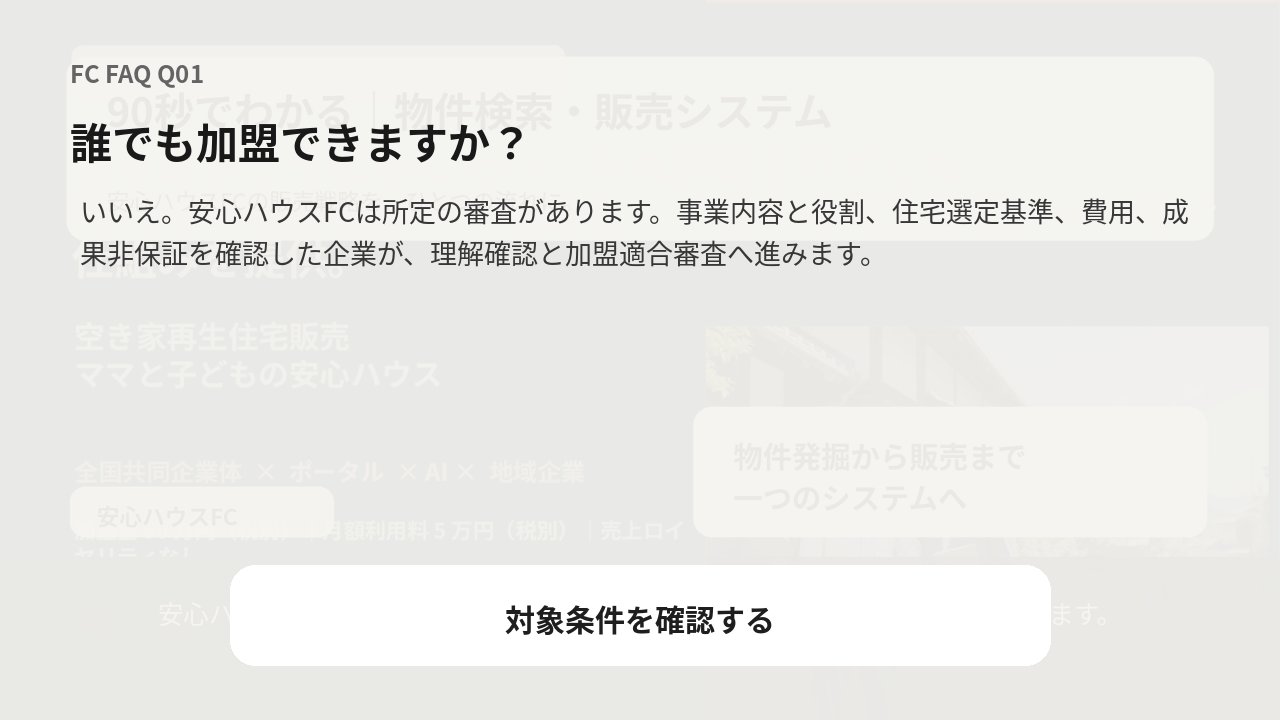 誰でも加盟できますか?FAQの短編動画を見る →
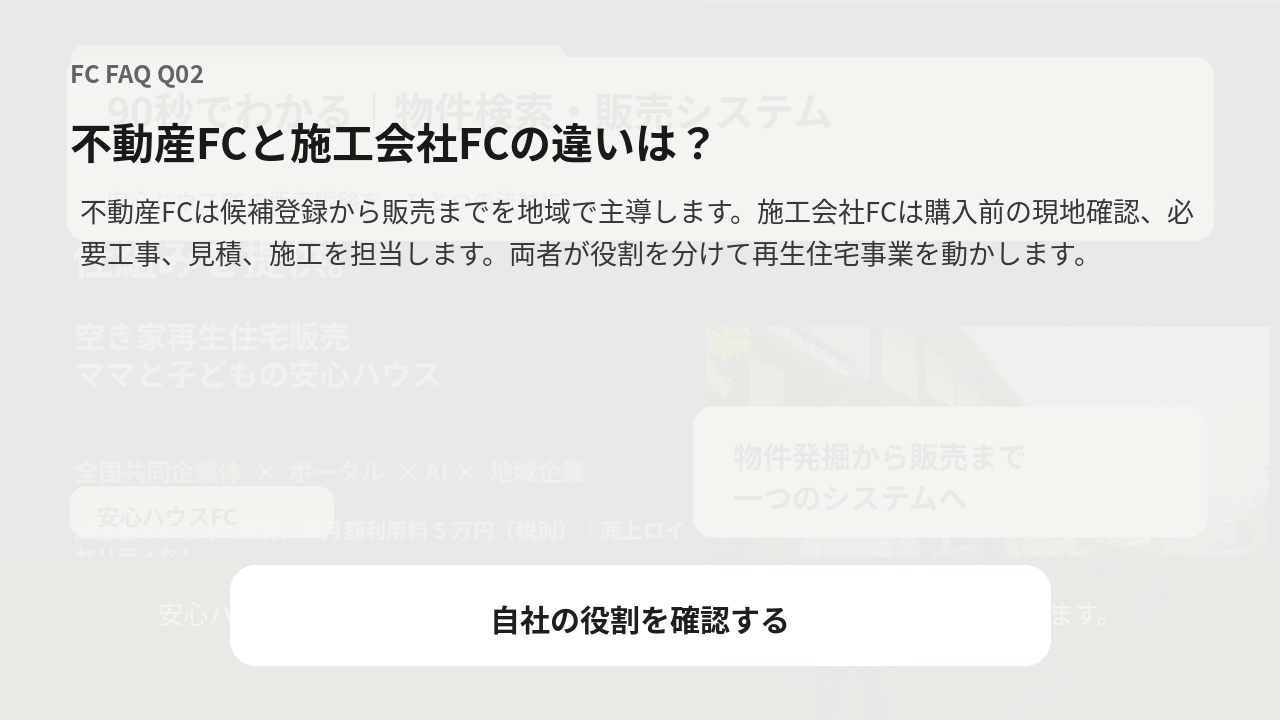 不動産FCと施工会社FCの違いは?FAQの短編動画を見る →
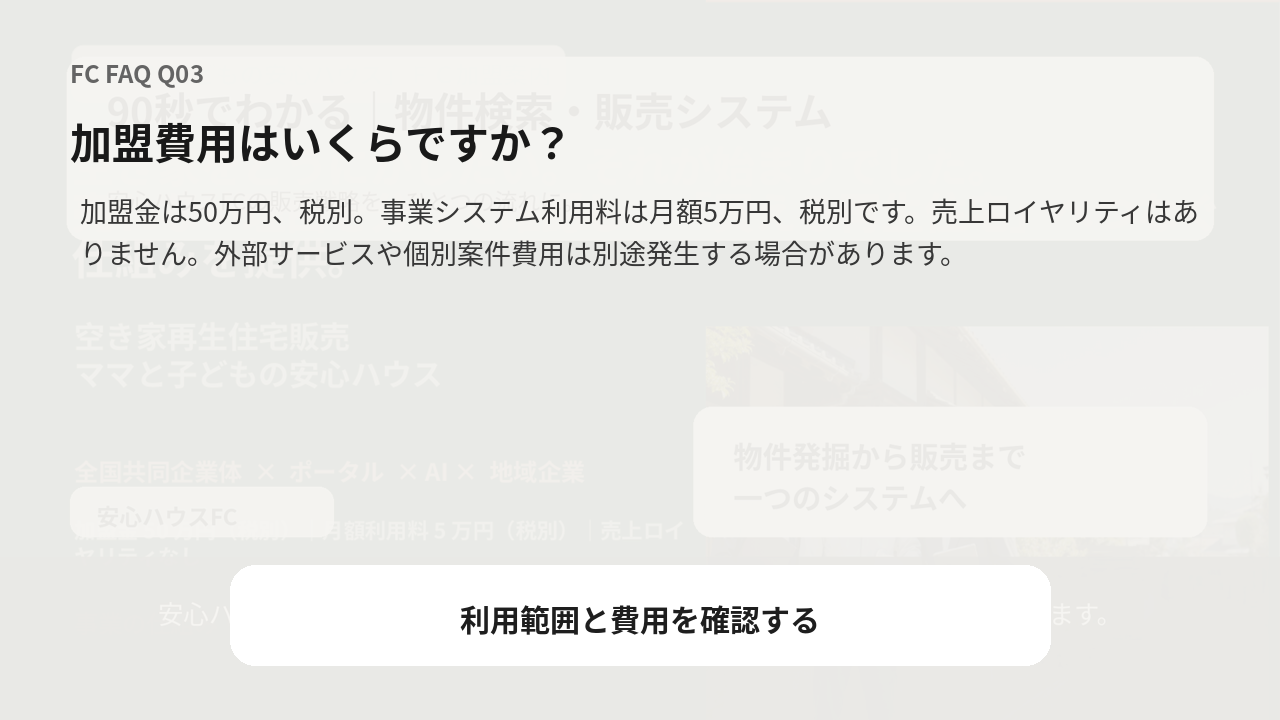 加盟費用はいくらですか?FAQの短編動画を見る →
 加盟すれば案件や売上は増えますか?FAQの短編動画を見る →
 施工会社だけで不動産売買できますか?FAQの短編動画を見る →
 加盟契約までの流れは?FAQの短編動画を見る →
FAQ掲載中の補助動画です。最新の提供内容・費用・加盟条件は、このページと役割別の長編動画でご確認ください。
誰でも加盟できますか
理念・基準・地域での実行体制、免許・許可、費用負担能力を確認します。
不動産FCと施工会社FCの違い
不動産会社は物件情報と売買・販売窓口、施工会社は現地確認・見積り・施工を担当します。
加盟費用はいくらですか
初期登録費用、事業システム利用料、含有範囲と外部費用をまとめた料金欄でご確認ください。
加盟すれば案件や売上は増えますか
案件数・受注・売上・利益・融資・投資回収は保証しません。地域連携、基準順守、継続した営業・運営が必要です。
加盟契約までの流れ
正式長編90%以上、理解確認8/10以上・重要3問全問正解、適合審査を通過した候補だけがZoomへ進みます。その後、本部承認・電子契約・入金確認を経て正式加盟店IDを有効化します。
空き家再生住宅販売の事業インフラ
上記の仕組みから、看板・販促品まで。
地域で事業を始めるための一式を。
空き家再生の仕組み・ノウハウ・ポータルサイト・各種システム・金融の仕組み・看板・販促品まで、地域で使う事業インフラとしてそろえています。
- 空き家再生の仕組み・ノウハウ
- ポータルサイト・動画営業
- 物件検索・各種システム
- 購入予算・事前審査への導線
- ママリノ標準仕様・見積り資料
- 看板・のぼり・シール等の販促品
- 初期登録・設定・研修
FC募集そのものが目的ではありません。
この空き家再生住宅販売の事業インフラを使って、
一緒に成長することが目的です。
御社の地域の信頼と物件情報を、空き家再生住宅の販売へ。施工会社と連携し、物件選定・商品化・売買を担います。
申込み後は正式説明動画・理解確認・適合審査へ。通過者のみZoom、本部承認後に電子契約・初期登録費用の入金へ進みます。契約・入金確認後に正式加盟店ID・権限・初期設定・研修を行います。
提供範囲・別途費用・利用条件を確認する
利用できるシステム・利用上限・開始条件は、役割と正式契約内容により異なります。外部サービス利用料、追加制作・発送、個別案件費用等は別途となる場合があります。看板等の数量・サイズ・仕様・納期は正式契約時にご案内します。
ドリームパースAIを含める方針です。利用上限・外部サービス費用・開始条件は契約前に確認します。
金融機関の審査・融資実行を保証するものではありません。案件数・受注・売上・利益の保証はありません。申込みだけで契約・請求・正式加盟店権限は発生しません。
動画から、加盟手続きへ
内容を知り、自社の条件を確認して、事業開始へ。
- STEP 1紹介動画を見る
地域で使う仕組みと、自社の役割を確認。
- STEP 2条件・費用を確認
必須条件、提供内容、費用を確認。
- STEP 3申込受付
会社情報を登録して、確認・案内へ。
- STEP 4正式説明・審査
正式説明動画の公開後、視聴・理解確認・適合審査を経て、通過者にZoomをご案内。
- STEP 5電子契約・導入
本部承認後に電子契約・初期登録費用の入金。確認後、正式加盟店ID・設定・研修へ。
正式説明動画は承認・掲載準備中です。現在は事前受付です。申込みだけで契約・請求・正式加盟店権限は発生しません。
地域の空き家情報を、
再生住宅事業へ変える全体像
再生住宅事業へ変える全体像
地域の物件情報を、買える再生住宅として販売する事業へ。
自社で商品設計、販売ページ、動画、集客、業務システムを一から作る必要はありません。完成済みの事業インフラを使い、地域の空き家情報を実物件から動かしてください。
自社が対象になるか確認する
現在使える・当面は本部代行・追加開発を見る
提供内容を、現在の運用状況まで正確に説明します。
現在使える(確認済みの範囲)
募集ページ・動画FAQ、本部相談フォームの送信と受付履歴保存。物件検索・CADNET比較はモデル物件での確認です。正式な実物件連携を意味するものではありません。
当面は本部代行する方針
空き家バンク候補の抽出、許諾確認、物件登録・掲載、CADNET手動登録、地域連携の初期振り分け。許諾済み実物件での運用確認を進めます。
追加開発・連携確認予定
CADNETとWordPressのAPI連携、加盟店管理画面、登録・編集・非公開・公開、加盟店ID・物件ID・問い合わせID、自動振り分け、電子契約、決済・入金管理。
接続を確認中の内容
代表音声動画、理解確認、適合審査、施工会社専用申込、自動返信、担当通知、電子契約・決済。不動産FCは候補者IDの試験発行・台帳登録・進行表示のみ確認済みです。通し確認が完了した機能のみ利用可能として案内します。
初期登録費用50万円(税別)/月額事業システム利用料5万円(税別)/売上ロイヤリティなし。外部実費別途、成果保証なし。店舗画像は展開イメージで、仕様は建物・設置場所により異なります。